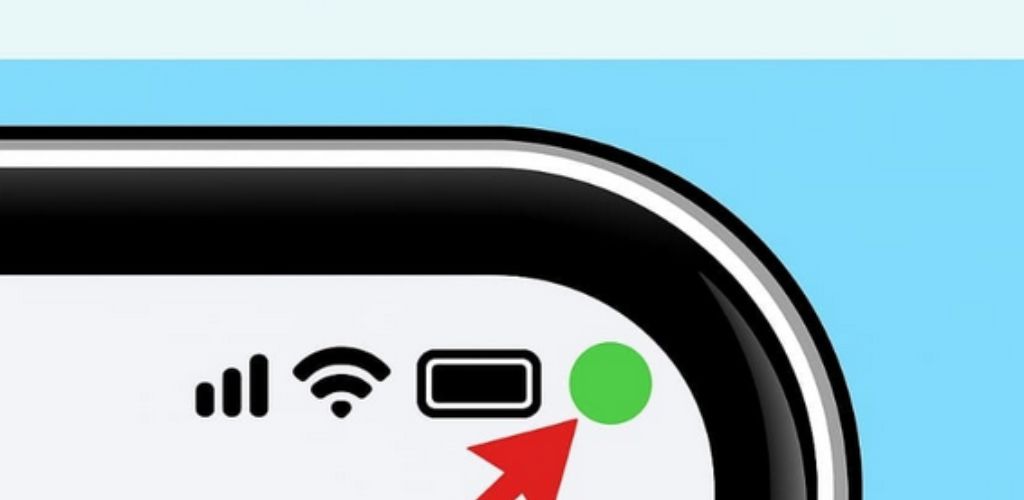
Probablemente hayas notado un pequeño punto verde en la esquina superior derecha de la pantalla de tu dispositivo Android. Es sutil, pero intrigante y plantea muchas preguntas. ¿Es solo una notificación? ¿Es un fallo de funcionamiento? ¿O, peor aún, una invasión de tu privacidad? Antes de que entres en pánico, aquí tienes todo lo que necesitas saber sobre este icono y cómo reaccionar correctamente.
Indicador de privacidad bien diseñado
Este punto verde no es casualidad. Inspirado en el sistema de seguridad del iPhone, también se ha introducido en los smartphones Android para notificar a los usuarios cuando se activan ciertas funciones sensibles. Sin embargo, a diferencia de Apple, que usa un punto verde para la cámara y uno naranja para el micrófono, Android usa un solo símbolo para ambos.
En la práctica, si ves este punto verde, significa que una aplicación que estás usando está accediendo a tu cámara, micrófono o ambos. En algunos casos, esto es perfectamente normal, como durante una llamada de voz o videollamada, o al tomar una foto. Sin embargo, si el punto aparece sin motivo aparente, conviene comprobar qué aplicación está usando estas funciones.
Por suerte, Android facilita y agiliza la identificación de la fuente de esta información. Aquí te explicamos cómo hacerlo en segundos:
- Revisa el ícono inicial : Cuando el punto verde aparece por primera vez, suele ir acompañado del ícono de una pequeña cámara o micrófono. Esto te da una primera pista.
- Abrir notificación : despliegue el panel de notificaciones para ver más información sobre la aplicación que está usando esta función.
- Identificar una aplicación sospechosa : al tocar la notificación, verá qué aplicación tiene acceso a su cámara o micrófono.
- Ajusta tu configuración : Si todo parece normal (por ejemplo, estás usando una aplicación de videoconferencia), no hay de qué preocuparse. De lo contrario, si no has dado tu consentimiento informado, es hora de actuar.
¿Qué hacer si una aplicación usa tu cámara o micrófono sin tu permiso?
Si una aplicación obtiene acceso repentino a tu cámara o micrófono, incluso si no la has autorizado, te recomendamos tomar algunas medidas para proteger tu seguridad:
- Revocar permisos : Ve a la configuración de tu teléfono y luego a Privacidad o Permisos de aplicaciones. Allí verás qué aplicaciones tienen acceso a tu cámara y micrófono; puedes desactivar el acceso si es necesario.
- Desinstalar el programa sospechoso : si no reconoce el programa o no lo usa, lo mejor es desinstalarlo.
- Mantén tu teléfono actualizado : Las actualizaciones de Android suelen incluir parches de seguridad. Asegúrate de tener la última versión del sistema.
- Activar Google Play Protect : Esta herramienta integrada en Android analiza periódicamente las aplicaciones en busca de amenazas. Puedes activarla en la configuración de seguridad de tu teléfono.
Una herramienta útil para tu seguridad
Aunque el punto verde pueda parecer intrusivo, en realidad es un mecanismo de seguridad diseñado para notificarte del uso no autorizado de tu cámara o micrófono. Un poco de atención y una gestión adecuada de los permisos pueden ayudarte a controlar tu privacidad.
Así que la próxima vez que veas el conocido punto verde, no te asustes. Sigue estos consejos y comprueba con calma quién tiene acceso a tus datos. Al fin y al cabo, ¡más vale informarse que sorprenderse!